 Kemal İKİZOĞLU
Herkese merhaba,
Hatırlarsanız bir önceki yazımda sizlere Rasberry Pi’nin uzaktan yönetim uygulaması olan Raspberry Pi Connect’in detaylarını paylaşmıştım. Bu yazımda sahip olduğunuz Rasberry Pi ile nasıl temel bir LED devresi kurup bunu çalıştırabileceğimizi keşfediyor olacağız. Evet bu bir mini bilgisayar, HDMI, USB portlarına sahip. Nasıl mümkün olabilir diyorsanız okumaya devam edin, çünkü burada inanılmaz şeyler olacak.
Biliyorsunuz LED devresi bu sürecin “Hello World” mesajını içermektedir. O zaman bu geliştirme kartını keşfetmeye GPIO dediğimiz “General Purpose Input/Output” pinleri ile başlayalım.
Raspberry Pi GPIO / Giriş Çıkış Pinleri

Raspberry Pi’de GPIO pinleri tıpkı aracın kaputunu açıp burada ne var ne yok demek gibi bir şeydir. Zaten bu kartın bir işletim sistemi ve kullanıcı arayüzü mevcut. Ne gerek var diyorsanız size üst düzeyde genişletilebilir bir sistemi kontrol edebileceğiniz bir yapı vaad eden bir cihaz kullanmak istemez misiniz diye sormak isterim.
Kartın üzerinde görselden de göründüğü üzere 2 adet 3.3V, 2 adet 5V, 8 adet Ground ve yaklaşık 17 adet de GPIO pinleri bulunmaktadır.
Raspberry Pi’de Analog Pinler Nerede?

Maalesef Raspberry Pi’de analog pin bulunmamaktadır. Bu değeri alabilmek için ADC denilen Analog to Dijital Converter’e ihtiyaç duyulmaktadır ama bu kartın üzerinde böyle bir dönüştürücü yer almamaktadır. Arduino, NodeMCU ve ESP32 üzerinde böyle bir dönüştürücü bulunmaktadır. Fakat değeri dönüştürmek imkansız değildir.

ADC modülleri sayesinde bu dönüştürme işlemi yapılıp analog değer alabilmek mümkün.
Son olarak nasıl yapıldığının anlatıldığı örnek bir video buraya ekleyerek konumuza devam ediyorum. Biz bu süreçte dijital portlar üzerinden ilerliyor olacağız. Bu kısa bilgilendirme sonrası öncelikle kullanacağınız bilgisayarda bazı uygulamaları hazırlamanız gerekmektedir.
Gerekli Uygulamaları Hazırlamak

Yazımın bu aşamasından sonra kod editörü olarak VSCode üzerinden ilerliyor olacağım. Bunun için de cihazınızda Visual Studio Code ve Python programlama dili dosyalarının kurulu olması gerekmektedir. Bununla birlikte VSCode içerisinde Python kütüphanesini de kurmanız gerekmektedir. Bir önceki yazımda bu uygulamaların kurulumunu detaylıca anlattım. Şuradaki linki tıklayıp ilgili blog yazıma geçiş yapabilir ve gereklilikleri tamamlayabilirsiniz.

Bu işlemi gerçekleştirdikten sonra son olarak Remote SSH kütüphanesini VSCode içerisine kuracağız. Bu işlemi gerçekleştirdikten sonra buradaki sürecimiz tamamlanmış olacak.
Raspberry Pi Cihaz Ayarları

Çalışma yapacağımız ortamı hazırladıktan sonra Raspberry Pi cihazınızın da hazır olması gerekmektedir. Bunun için SSH özelliğini cihaz üzerinden aktif etmeniz gerekmektedir. Raspberry Pi cihazınızı açtıktan sonra menüye tıklayıp Preferences → Raspberry Pi Configuration → Interfaces → SSH → Enable adımlarını izleyerek SSH özelliğini etkinleştirelim.
İkinci olarak cihazın IP adresini öğrenmemiz gerekmektedir. Bunun için Terminal sayfasını açıp hostname -I kodunu çalıştıralım. İşte bu kadar!
VSCode üzerinden Raspberry Pi’ye Bağlanmak!

VSCode sayfanızda CTRL + SHIFT + P kısayolunu kullanarak komut paletini açalım. Burada Remote-SSH: Connect to Host seçeneğini seçelim. Daha sonra açılan sekmeden sırasıyla şu işlemleri takip edelim:
-Add New SSH Host seçeneğini seçerek devam edelim.
-Raspberry Pi cihazınızın IP adresini yazmanız gerekmektedir. kullanıcıadınız@ipadresi yazarak Enter ile devam edelim.
-Gelecek ekranda SSH config dosyası için hangi seçeneği kullanmak istediğini soracaktır. Bilgisayarınızın Kullanıcı adını içeren seçeneği seçelim. Daha sonra ekranın sağ alt köşesinde Host added! bilgilendirmesini göreceksiniz.
-Connect seçeneğiyle bağlantıya devam edelim. Eğer sayfa kapanırsa CTRL + SHIFT + P seçeneğiyle SSH seçeneğine gidip IP adresimizin olduğu seçenekle devam edebiliriz.

-Connect seçeneğiniz sonrası yeni bir VSCode sayfası açılacaktır. Burada işletim sistemi türünü seçmenizi isteyecektir. Lİnux olarak devam edelim.

Bu aşamada Raspberry Pi’de oluşturmuş olduğunuz hesabınızın şifresini girmeniz gerekecektir. Parolanızı yazdıktan sonra bağlantı sağlanmaya başlayacaktır.

İlk defa bağlantı kuruluyorsa otomatik olarak VSCode Server kurulumu gerçekleştirilecektir bunu ekranın sağ alt köşesinden takip edebilirsiniz. Hazırlıklar tamamlandığında ekranın sol alt köşesinde açık mavi tonda SSH: IP adresiniz görünecektir. Aynı zamanda ekranın sol kısmında yer alan SSH menü logosuna tıklayıp da hızlı erişim sağlayabilirsiniz.

Artık Raspberry Pi cihazımıza bağlandık ve üzerinde çalışma yapacağımız dizinimizi seçmemiz gerekiyor. VSCode üzerinde oluşturacağımız dosyalar uzak cihazın seçtiğimiz bu dizininde kaydediliyor olacak. Open Folder penceresini gördüğünüzde uzak cihazdaki klasörünüzü seçip devam edebilirsiniz. Ben Masaüstü’nü seçerek devam ediyor olacağım.
Bu aşamaya kadar geldikten sonra artık hazırsınız! Şimdi dosyamızı oluşturup ilk testimizi gerçekleştirelim.
Raspberry Pi Üzerinde Remote SSH ile Dosya Oluşturmak!
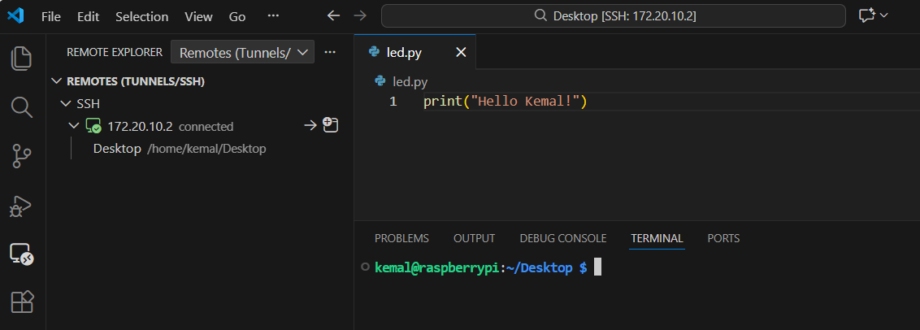
Masaüstü dizinini seçtikten sonra alt alanda sağ tıklayıp led.py adında bir Python dosyası oluşturdum. Bunu açıp ilk test komutumu yazıyorum:
print(“Hello Kemal!”)
Ardından terminal kısmına gelip öncelikle ls komutu kullanarak oluşturduğum dosyanın orada olup olmadığını test edeceğim. Ardından komut dosyasını çalıştıracağım.

Desktop dizinini kontrol ettiğimde orada led.py dosyasının olduğunu görüntülüyorum. Daha sonra python3 led.py komutunu çalıştırıyorum ve “Hello Kemal!” mesajını terminalde görüntülüyorum. Her şey yolunda!
Önemli Uyarı:
Kodu yazdıktan sonra terminal penceresine gidip çalıştırmak istediğinizde eğer ekranda bir çıktı görünmüyor ama aynı zamanda hata da almıyorsanız sebebi dosyayı kaydetmemenizden kaynaklı olacaktır. Dosyanızı kaydedin ve sonrasında çalıştırın.
LED Devre Şeması:
Yazımın başında da sizinle paylaştığım üzere devre şemasında iki bağlantıya sahibiz. Bunlardan biri bir adet dijital pinimiz olan 11 numaralı GPIO17 pin, topraklama olarak da Ground 6 olan pini kullanıyoruz. 11 numaralı pin sonrası araya bir 220 ohm direnç bağlayıp daha sonra LED’imizin pozitif ayağını yerleştiriyoruz. LED’in negatif ayağına da topraklamayı bağlıyoruz. Hepsi bu kadar!
Raspberry Pi LED Python Kodu:
Şimdi LED kodumuzu yazabiliriz.
Kodun tamamına şurada yer alan Github Gist adresinden ulaşabilirsiniz.

Kodumu yazdıktan sonra python3 led.py kodunu çalıştırıyorum ve LED’in yanıp söndüğünü görüntülüyorum. İşte hepsi bu kadar!
Özetle
Şu an VSCode üzerinden Raspberry Pi cihazınıza uzaktan bağlanıp bu cihaz üzerinden yeni bir Python komut dosyası oluşturup içerisine bir LED yakma komutu yazdınız. Bu komutu uzak cihaz üzerinde çalıştırıp bu cihaza bağlı LED’i yaktınız. Harikasınız!
Bir sonraki yazımda görüşmek dileğiyle..
Kendinize iyi bakın.

Son Yorumlar..