 Kemal İKİZOĞLU
Herkese merhaba, bugünkü yazımda sizlere temel Linux komutlarını ve bu komutları nerede hangi amaçlarla kullandığımızı gösteriyor...


Herkese merhaba, bugünkü yazımda sizlere temel Linux komutlarını ve bu komutları nerede hangi amaçlarla kullandığımızı gösteriyor...
Herkese merhaba, Hatırlarsanız bir önceki yazımda sizlere Rasberry Pi’nin uzaktan yönetim uygulaması olan Raspberry Pi...
Bir gelenek haline getirdiğim değerlendirme yazılarıma itina ile bir yenisini daha eklemek için buradayım. :)
 Kemal İKİZOĞLU
Herkese merhaba,
Bir önceki blog yazımda sizlere Arduino – NodeMCU – Raspberry Pi arasındaki farkları anlatan bir yazı paylaşmıştım. Bu yazıyı henüz okumadıysanız şuradan okumaya başlayabilirsiniz. Bu yazımda Raspberry Pi kullanıyorsanız ihtiyacınız olan önemli bir araçtan bahsedeceğim.
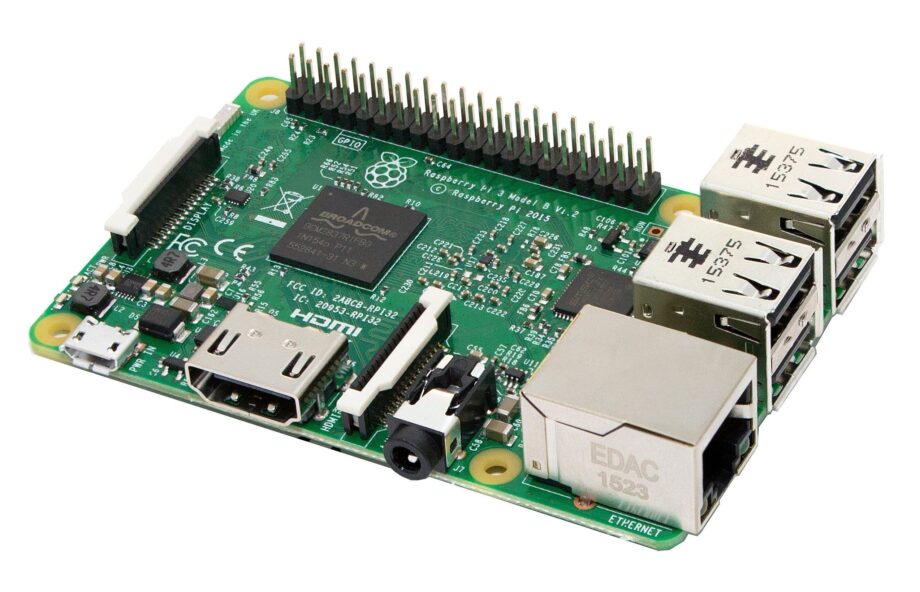
Raspberry Pi mini bir bilgisayardır. Üzerinde sahip olduğu USB, HDMI ve ağ portları ile masaüstü bilgisayar olarak kullanabilmeniz mümkündür. Elbette yüksek performans beklemeniz mümkün değil ama kritik öneme sahip bir karttır. Bu kartın bir işletim sistemi bulunmaktadır. Bunu kontrol edebilmek için bir ekran, klavye setine ihtiyacınız bulunmaktadır. Bu blog yazımda nasıl bu araçlara ihtiyaç duymadan kullanabileceğinizi anlatacağım.
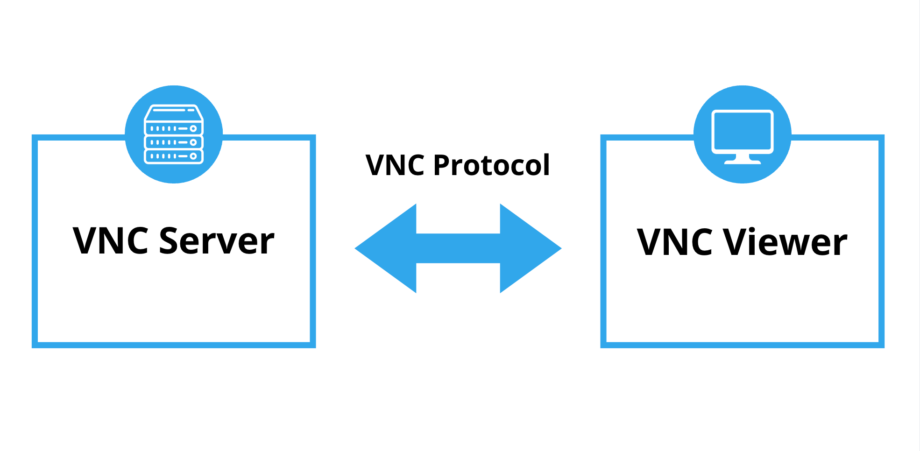
Eğer küçük bir araştırma yaptıysanız karşınıza VNC adında uygulamalar çıktığını görüyor olacaksınız. VNC(Virtual Network Computing) adında sanal ağ işlemi yapabileceğiniz uygulamalara verilen genel bir isimdir. Bu işi gerçekleştiren farklı uygulamalar olsa da Raspberry Pi kendi uygulamasını hazırlayarak Raspberry Pi Connect ile bu işi gerçekleştirmeyi başarmış.
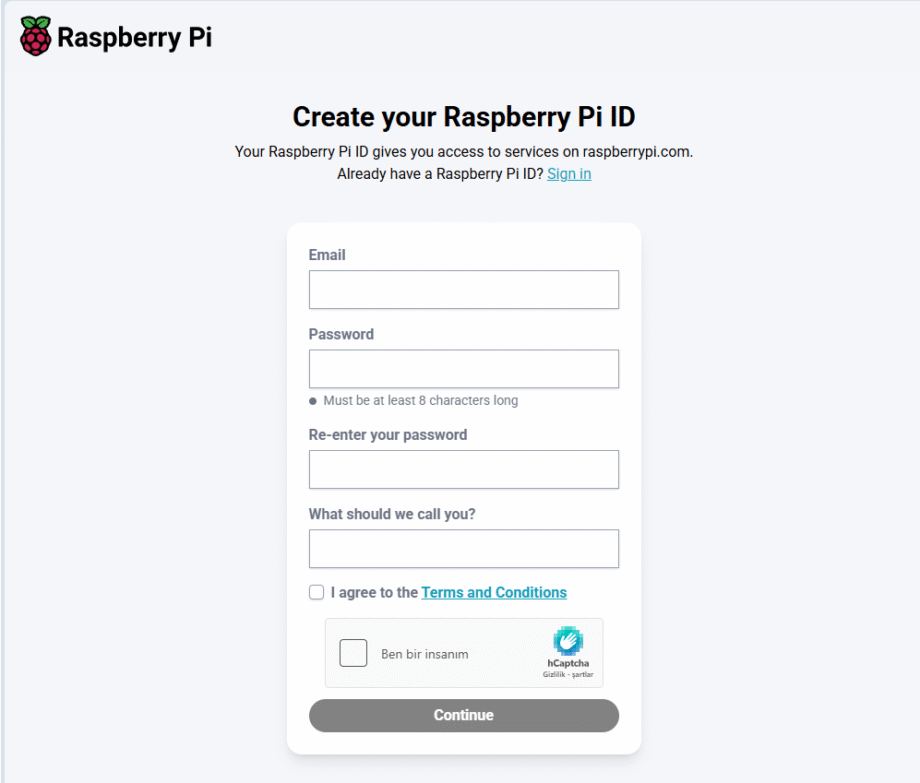
Öncelikle https://id.raspberrypi.com/sign-up adresine gidip bir Raspbery Pi Connect için bir hesap oluşturmalı, daha sonrada da bu hesabınıza sahip olduğunuz cihazları bağlamalısınız. Bu hesap ile oturum açtığınızda cihazlarınıza erişim sağlayacaksınız. Peki nasıl yapabiliriz?
Oturumunuzu açtıktan sonra Raspberry Pi cihazınız üzerinde Connect modülünü aktif hale getirebilmek için bir dizi işlem yapmanız gerekmektedir. Bunun için hazırlanmış rehberi şuradan takip edebilirsiniz. Ben şimdi sizler için burada bir kez daha açıklıyor olacağım.
Hesabınızı oluşturduktan sonra Raspberry Pi cihazınızdaki güncellemeleri kontrol etmek olacaktır. Bunun için Raspberry Pi üzerinde Terminal uygulamasını açıp şu komutları giriyoruz:
sudo apt update
sudo apt full-upgrade
Raspberry Pi güncellemesi tamamlandığında Connect kurulumunu başlatıyoruz:
sudo apt install rpi-connect-liteKurulum komutu sonrası uygulamayı aktif etmeliyiz. Bunun için şu komutu giriyoruz:
rpi-connect onBöylelikle uygulama kurulum aşamasını tamamlayıp hesabınızı bağlama adımına geçebilirsiniz.
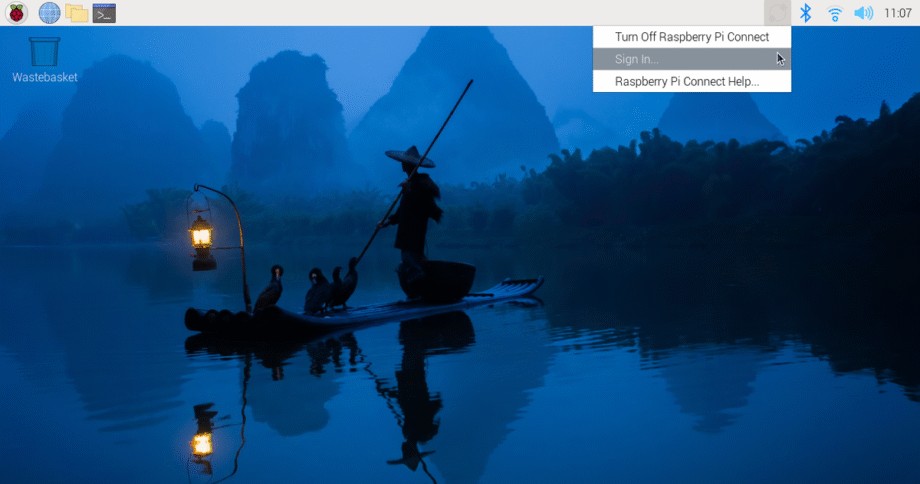
Ekranın sağ üst kısmında yer alan temel ikonların olduğu bağlantı seçeneğine tıklayıp Sign In seçeneğine tıklayalım. Bu butona tıkladıktan sonra otomatik olarak bir web sayfası açılıp oturum açmanız istenecektir.
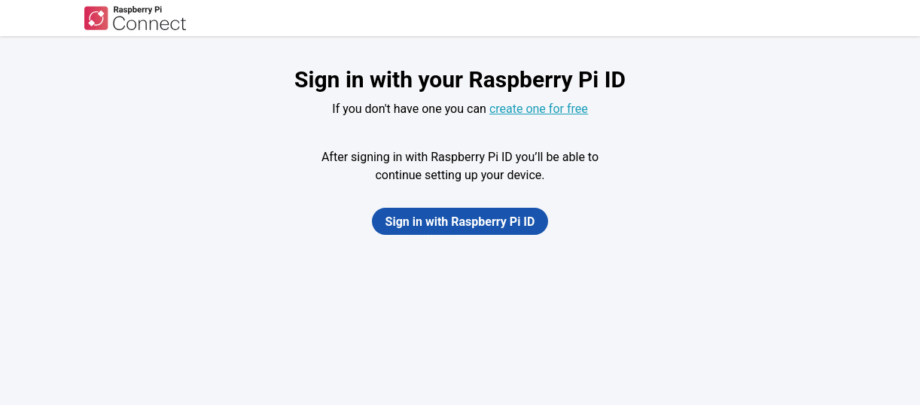
https://connect.raspberrypi.com adresine otomatik bağlanarak oluşturduğunuz hesapla oturum açalım. Tabi bu hesabın Raspberry Pi üzerinde açılması gerekmektedir.
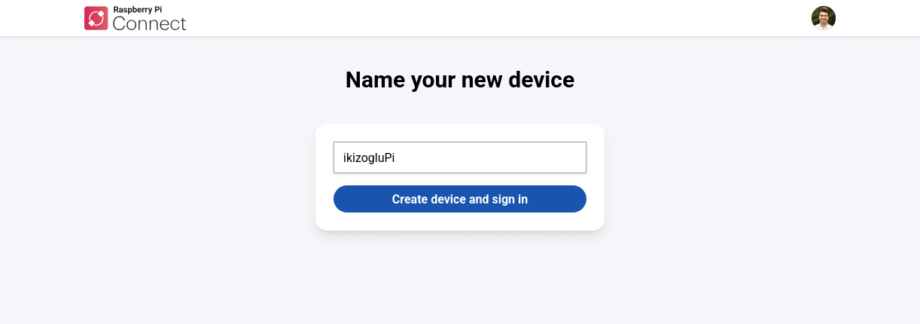
Oturum açtıktan sonra gelecek sayfada cihaz adı tanımlamanızı isteyecektir. Ben bu cihaz için ikizogluPi adını verdim. Bu adı daha sonra değiştirebilirsiniz. Tanımlama sonrası “Create device and sign in” butonuyla devam edelim.
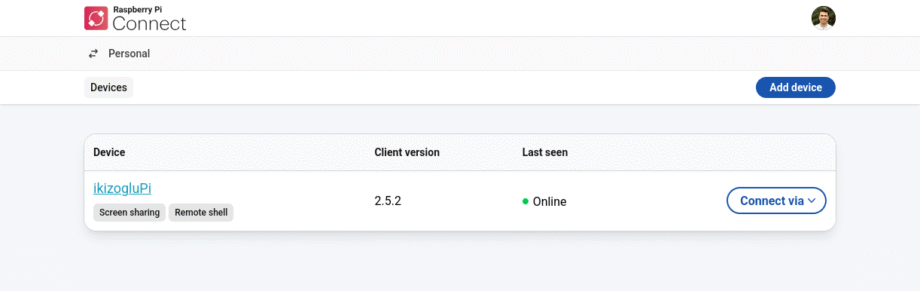
Bu işlem sonrasında Raspberry Pi cihazınız oturum açtığınız hesabınıza tanımlanmış olacaktır. Hesabınızda tanımlı tüm cihazlarınızı ana sayfanızdan takip edebilirsiniz.
Connect uygulaması üzerinden yapabileceğiniz iki önemli işlem var. Biri uzaktan cihaz kontrolü biri de direk terminale erişmek!
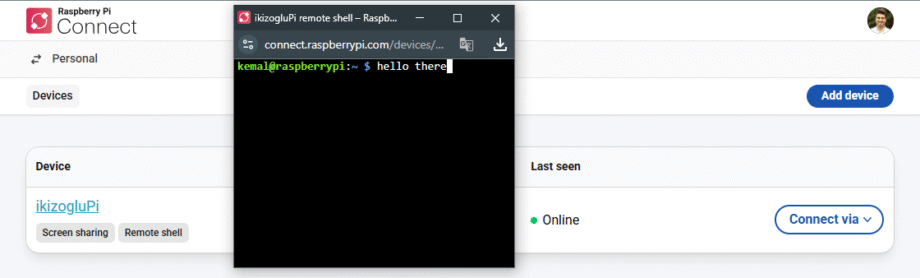
Terminale erişmek için arayüze girmeye gerek kalmadan “Connect Via” butonuyla Remote Shell seçeneğiyle erişebilirsiniz.
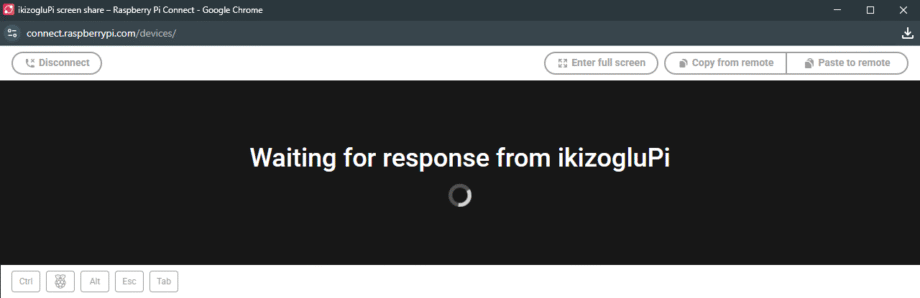
Aynı buton ile yine Screen Sharing seçeneğini seçip yeni bir sekmede uzaktan kontrol sağlayabilirsiniz.
Özetle, Raspberry Pi’ye ait bir uygulama üzerinden cihazınızı ekran, klavye – fare bağlamadan kontrol edip görevler verebileceğiniz bu şahane uygulamayı kullanmaya siz de başlayabilirsiniz. Bu sayede cihaza sadece güç vermek ve bir internet bağlantısını gerçekleştirmek yeterli olacaktır.
Bir sonraki yazımda görüşmek dileğiyle..

Eğitim ve teknoloji haberlerini, ilginç ve önemli bilgileri, kendimi geliştirdiğim alanlardaki öğrendiğim tecrübelerimi blogumda paylaşıyorum. Öğrenmekten ve paylaşmaktan zevk alıyorum.İnandığım bir şey var ki istisnalar hariç, hiçbir şey imkansız değildir. Mucizeler için zaman gerekir! Bu benim yaşam felsefem.
Son Yorumlar..